Печатная версия статьи должна сохранять ответ, условия его применения и понятный путь к источникам после отделения от сайта. Уберите экранную навигацию, раскройте важные ссылки, проверьте таблицы и рисунки на отдельных листах. Итогом работы станет самостоятельная копия с названием, датой версии, адресом оригинала и проверенным порядком чтения. Красивого первого листа для приёмки недостаточно: нужно просмотреть документ целиком.
Эта инструкция помогает владельцу небольшого сайта или редактору подготовить требования к печати и принять результат. Она не создаёт скачиваемый PDF и не означает, что у всех статей Вашего блога уже настроен режим печати. Здесь рассматривается переход от экранного текста к листам; работа с узким экраном отдельно разобрана в статье о чтении материалов с телефона.
Определите назначение и состав печатной копии
Сначала решите, где человек будет читать материал и что должен сделать после чтения. Для рабочего обсуждения могут понадобиться поля для заметок; для памятки клиенту важнее компактный порядок действий и видимые условия. Не уменьшайте текст только ради заранее придуманного числа страниц. Объём определяется содержанием, которое нужно сохранить.
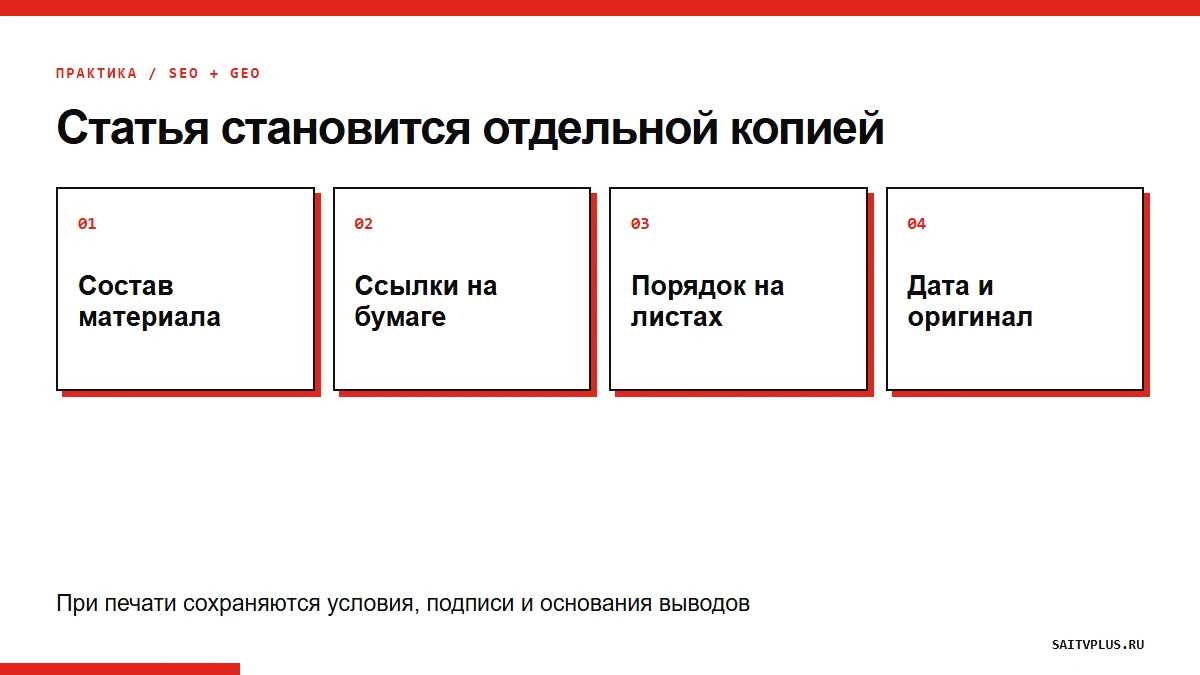
Выберите исходную опубликованную версию. Запишите её адрес, фактическую дату подготовки копии и состав включённых разделов. Если это полный текст статьи, сохраните существенные пояснения и FAQ. Если готовите отдельную памятку на её основе, назовите её памяткой и перечислите границы. Сильно сокращённый документ не должен выглядеть полной копией.
Отделите служебное оформление сайта от содержания. Меню, поисковая строка, кнопки поделиться и плавающие панели обычно не нужны на бумаге. Подпись автора, дата, предупреждения, источники и поясняющие подписи относятся к самому материалу. Нельзя скрыть их только потому, что на сайте они оформлены похожими небольшими блоками.
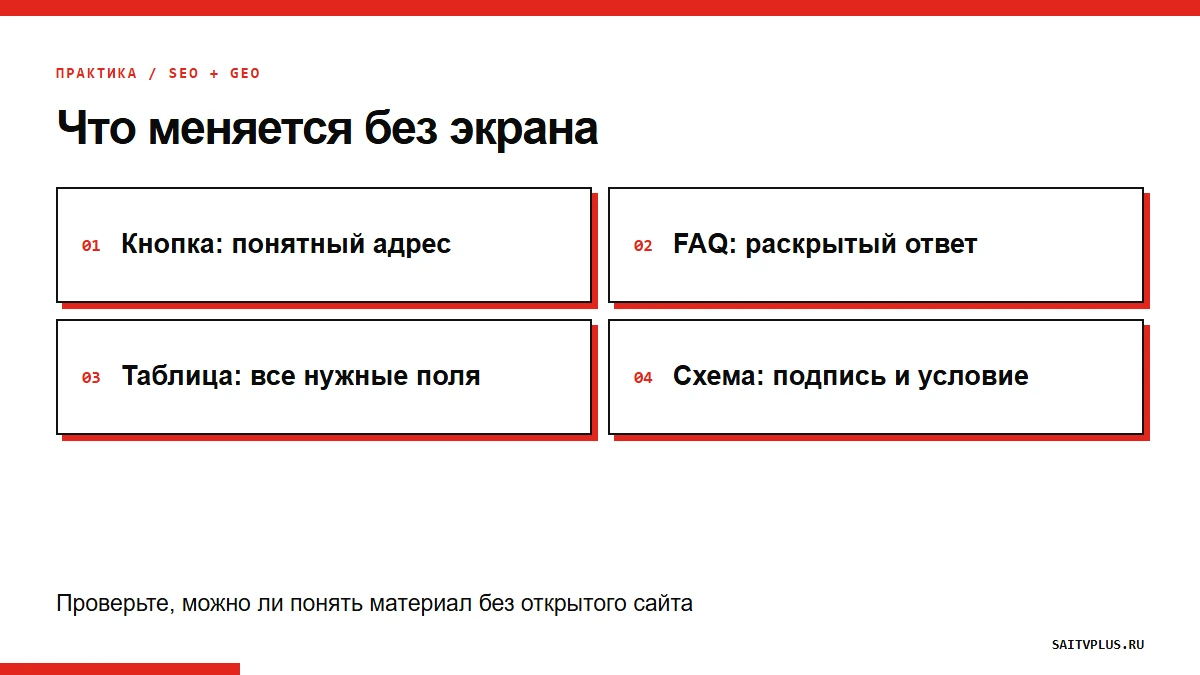
Составьте карту сохранности: раздел оригинала, его роль, место в печатной копии и допустимое изменение формы. Например, интерактивное оглавление может стать перечнем разделов, а раскрывающийся ответ FAQ должен оказаться раскрытым текстом. Отсутствующий в печати блок фиксируйте как решение, а не обнаруживайте случайно после раздачи копий.
Сохраните смысл без экранных действий
Проверьте обороты «нажмите ниже», «см. справа», «раскройте подсказку» и «выберите вкладку». На бумаге этих действий может не существовать. Замените ссылку на положение устойчивым ориентиром: названием раздела, подписью рисунка или номером примечания. Сама инструкция при этом не должна обещать действие, которое можно выполнить только в интерфейсе.
Если содержание зависит от выбора в форме, опишите, какое состояние Вы печатаете. Один результат калькулятора без входных значений, единиц и условий не становится самостоятельным ответом. Для динамической страницы сначала решите, нужен ли снимок конкретного расчёта или объяснение метода. Нельзя сохранить пустую форму и назвать её сохранённым результатом.
Раскройте существенные предупреждения рядом с действием. Не переносите их в общий подвал, если человек может начать выполнение раньше. Сохраните оговорки о применимости, происхождение данных и различие между примером и реальным результатом. Смена носителя не должна превращать осторожное объяснение в безусловную рекомендацию.
Проверьте связи между абзацем, таблицей и рисунком. Фраза «показано красным» становится ненадёжной в чёрно-белой копии. Дайте словесное обозначение группы или состояния, а цвет используйте дополнительно. Если в исходнике значение можно узнать только по наведению указателя, вынесите его в подпись либо понятную текстовую строку.
Сделайте ссылки пригодными для бумаги
У значимой ссылки должны остаться название источника и способ его найти. Надпись «подробнее» с подчёркиванием не помогает человеку с бумажным листом. Для короткого адреса можно показать его рядом. Для длинной технической ссылки удобнее пронумерованное примечание с полным адресом и понятным названием, если такой список не разрывает чтение.
Укажите адрес оригинальной статьи как отдельный ориентир. Он помогает найти актуальную версию и связанные материалы, но не заменяет атрибуцию отдельных утверждений. Если источник ведёт на другой документ, назовите именно его. Ссылка только на главную страницу организации может не позволить восстановить основание конкретного вывода.
QR-код можно использовать дополнительно, когда он нужен сценарию. Рядом всё равно оставьте понятный адрес или иной способ перехода без камеры. Сам код проверяется с готового макета и, при необходимости, пробного отпечатка. Не считайте его рабочим только потому, что генератор показал изображение на экране.
Не выводите на лист служебные адреса с доступом, персональными параметрами или закрытым содержимым. Если публичного источника нет, опишите допустимый способ получения сведений без публикации приватного URL. Указание происхождения данных и разглашение внутренней ссылки — разные решения. Сначала проверьте, что адрес предназначен читателю.
Для партнёрской кнопки сохраните короткий адрес и видимое объяснение условий. Оформление кнопки может исчезнуть, а маркировка и смысл предложения должны остаться рядом. Проверьте путь вручную: по напечатанному адресу человек должен попасть туда, что обещает подпись, а не на случайную страницу или несуществующий файл.
Перестройте широкие таблицы и смысловые рисунки
Горизонтальная прокрутка решает часть экранных задач, но не существует на бумаге. Сначала оцените, сколько полей действительно нужно читать одновременно. Если таблица слишком широкая, можно разделить её на связанные части с повтором идентификатора строки или преобразовать строки в карточки. Уменьшение шрифта до нечитаемого размера не сохраняет полезность данных.
Сохраните название таблицы, единицы, расшифровку пропусков и основание значений. Они должны быть понятны и на продолжении. При разделении таблицы одинаковые идентификаторы помогут сопоставить части; не заменяйте их условными номерами, если связь с исходными данными потеряется. Общая подготовка полей описана в материале о таблицах для статьи.
Не обрезайте рисунок по ширине страницы. Проверьте, что после масштабирования читаются подписи и видны связи между элементами. Если изображение содержит много мелких деталей, для печатной копии может понадобиться более простой вариант или отдельный лист. Переделка должна сохранять объясняемый процесс, а не только внешнее сходство картинки.
Удерживайте рисунок с его подписью, когда это возможно. Если большой объект переносится на отдельную страницу, перед ним должно остаться понятное указание, что следует смотреть. Слишком крупный блок может не поместиться на листе целиком; тогда пересмотрите композицию или разрешите осмысленное разделение. Запрет всех переносов сразу не решает эту задачу.
Проверьте чёрно-белый вывод: различаются ли границы, подписи и состояния без цветного акцента. Таблица со светло-серым текстом и белыми буквами на отключённом фоне может потерять данные. Смысловые различия должны читаться в выбранных настройках печати. Если требуется цветной режим, это условие нужно назвать до использования копии.
Передайте исполнителю требования к печатному оформлению
Режим печати можно настроить в самой странице или подготовить отдельный макет. По документации MDN о печати, CSS позволяет задавать стили для печатного вывода через @media print, а @page используется для свойств страницы. Эти средства меняют представление; полноту содержания и итоговые листы всё равно проверяют отдельно.
В задании укажите целевой формат бумаги, поля, желаемый способ вывода и проверяемую среду. Попросите убрать фиксированное позиционирование шапки, ограничение высоты блоков и обрезку переполнения там, где они мешают чтению. Не нужно менять рабочий экранный дизайн ради печатного представления: требования относятся к соответствующему режиму.
Отдельное требование касается разрывов. В справке MDN по break-inside описано управление разрывами внутри блока. Например, небольшой рисунок с подписью стоит стараться сохранить вместе. Это не повод запрещать перенос каждой большой секции: сначала убедитесь, что блок помещается в печатную область.
Опишите требуемый результат словами: заголовок не остаётся один внизу листа, подпись не оторвана от объекта, строка таблицы не теряет контекст, важный URL не выходит за поле. Так задачу можно проверить в разных инструментах. Конкретные CSS-правила выбирает исполнитель по устройству страницы, а приёмка проводится по готовому выводу.
Не обещайте одинаковое число страниц во всех браузерах и настройках. Зафиксируйте среду, в которой копия принята, и проверьте дополнительные варианты, если ими будут пользоваться. Запишите проверенную среду и оставшиеся ограничения. Если распространяется конкретный готовый файл, принимайте именно его. Предпросмотр другой страницы не доказывает качество этого файла.
Пройдите учебную карту приёмки
Условная задача: подготовить для обсуждения печатную копию статьи с пояснением, таблицей и двумя схемами. Это редакционный пример, готовый файл здесь не приложен. Цель — сохранить ответ и основания на отдельных листах; количество страниц заранее не задано.
Если столбцы не помещаются, прокрутите таблицу вбок.
| Участок исходника | Риск при печати | Что потребовать в копии | Как проверить |
|---|---|---|---|
| Плавающая шапка | Закрывает начало текста | Обычный поток или скрытая навигация | Просмотреть начало каждого листа |
| Ссылка на источник | Осталось только слово «источник» | Название и доступный публичный адрес | Найти документ по бумажной подписи |
| Широкая таблица | Обрезаны правые столбцы | Читаемое разделение с идентификаторами | Сопоставить поля со всеми исходными строками |
| Схема и оговорка | Оговорка перенеслась далеко | Подпись и условие рядом с объектом | Прочитать лист отдельно от остальных |
| Свёрнутый FAQ | Ответы не попали в копию | Видимый текст включённых ответов | Сравнить состав с оригиналом |
После первого вывода проверяющий отмечает конкретный лист, объект и потерю смысла. Запись «на продолжении таблицы неясно, к какой строке относится ограничение» полезнее замечания «вёрстка неудобная». У исправления должен быть наблюдаемый результат: связь восстановлена, данные читаются, условие присутствует.
Измените учебное условие: теперь копия предназначена для чёрно-белого принтера. Повторно проверьте схемы, фоны ячеек и ссылки, которые различались только цветом. Прежняя приёмка цветного предпросмотра не распространяется автоматически на новый режим. Это пример зависимости результата от среды, а не призыв печатать каждый материал многократно.
Проверьте листы и цифровой файл отдельно
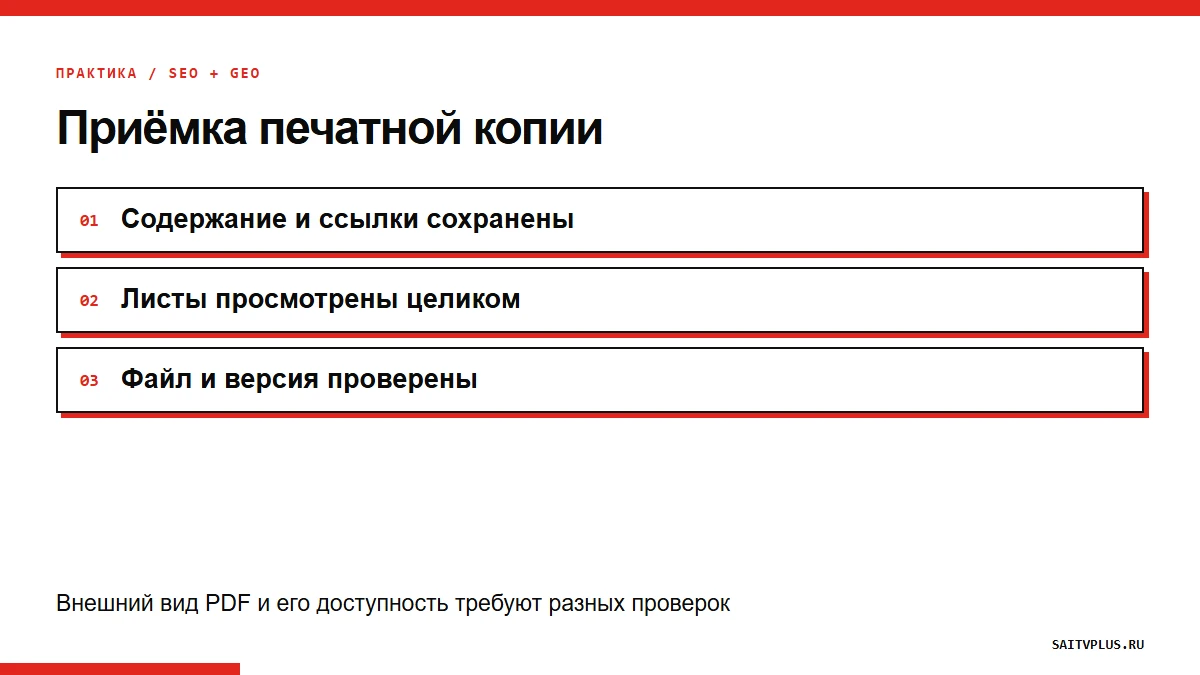
В предпросмотре последовательно просмотрите начало, середину и конец документа, затем каждый лист. Ищите пустые страницы, обрезанные строки, лишние колонтитулы, исчезнувшие подписи и неожиданно увеличенные поля. Проверьте самые длинные адреса, наиболее широкую таблицу и самый высокий рисунок. Хорошо выглядящее вступление не проверяет сложные места в середине.
Если Вы сохраняете PDF для распространения, откройте сам файл и проверьте текст, ссылки и порядок чтения. Внешне аккуратная страница ещё не подтверждает доступность цифрового документа. Техника W3C PDF3 отдельно рассматривает логический порядок чтения и перехода по элементам в размеченном PDF. Визуальная проверка листов не заменяет такую проверку.
Не объявляйте файл доступным по одному успешному копированию текста. Если доступность нужна получателям, включите её в требования к инструменту экспорта и приёмке: структура, порядок, управление ссылками и чтение вспомогательными технологиями. Это отдельная работа, объём которой зависит от файла. В статье не заявляется, что браузерный экспорт автоматически решает её целиком.
Пробный физический отпечаток особенно полезен, когда критичны мелкие детали, двусторонняя раскладка или работа без экрана. Выберите нужные страницы по риску. Сравните то, что человек действительно получил, с принятым макетом и настройками. Если задача ограничена сохранением цифрового файла, не выдавайте её за проверку на реальном принтере.
Обозначьте версию и порядок замены копии
Печатный лист может остаться у читателя после обновления сайта. Поэтому укажите название, адрес оригинала и дату подготовки конкретной копии. Дату исходной публикации и дату печатной версии не стоит смешивать: они отвечают на разные вопросы. Читатель должен понимать, к какому состоянию материала относится документ.
Решите, какие изменения требуют новой копии. Исправление существенного условия, смена шага инструкции или замена источника обычно затрагивают смысл документа. Косметическая правка экранной кнопки может не затронуть бумагу. Основание решения нужно записать, чтобы следующие участники не обновляли дату без проверки самого содержания.
Если файл уже распространялся, подготовьте понятное сообщение о замене при существенной ошибке. Сохраните сведения о том, какую версию исправили и где доступна новая. Не обещайте дистанционно исправить уже распечатанные листы. Доступный оригинал и заметная версия помогают уточнить актуальность, но не дают контроля над всеми копиями.
Частые вопросы
Обязательно ли делать отдельную страницу для печати?
Нет. Можно настроить печатное представление исходной страницы или подготовить самостоятельный макет. Выбор зависит от устройства сайта и способа передачи. В любом случае нужно проверить итог, потому что наличие кнопки печати не подтверждает сохранность содержания.
Можно ли убрать обложку ради меньшего числа листов?
Если она декоративна, это допустимое редакционное решение. Если обложка объясняет процесс или содержит нужное условие, сохраните её смысл в изображении или тексте. Проверяйте роль конкретного объекта, а не удаляйте автоматически все верхние картинки.
Что делать с очень длинным адресом источника?
Дайте понятное название и вынесите полный публичный адрес в примечание с переносом по ширине. Если есть официальный устойчивый короткий адрес того же документа, можно использовать его после проверки. Не сокращайте URL удалением части пути наугад.
Нужно ли оставлять оглавление?
Оно полезно, если помогает найти раздел в длинном документе. В короткой копии может быть лишним. Если указываете номера страниц, проверьте их после последней правки: перестроение таблицы или изображения способно изменить размещение разделов.
Можно ли принять документ только по скриншотам?
Скриншоты помогают обсуждать конкретный дефект, но не проверяют весь файл, работу ссылок и порядок чтения. Для приёмки откройте окончательный документ и проверьте нужный способ использования. Физическую печать подтверждает только проверка отпечатка.
Нужно ли заново проверять неизменённый текст после смены шрифта?
Да, если меняется расположение на листах. Шрифт может изменить переносы, ширину столбцов и связь подписи с рисунком. Повторите проверку затронутых страниц и итогового порядка, даже когда формулировки остались прежними.
Подготовьте требования к одной печатной копии
Выберите статью и составьте карту сохранности: что читатель должен получить без сайта, как найдёт источники и какие места требуют проверки на листах. Текст можно подготовить самостоятельно в редакторе. Сервис «0 рублей» можно рассмотреть как один из инструментов для структуры и черновика статьи; готовность печатного представления проверяется отдельно.
Материал содержит партнёрскую ссылку. После регистрации по ней и оплаты любого тарифа сервис автоматически начисляет одну статью в подарок. «Сайт в плюс» может получить вознаграждение без доплаты с Вашей стороны.