Скриншот нужен, когда читателю важно увидеть конкретное состояние интерфейса: где находится настройка, какое сообщение появилось или чем отличаются варианты экрана. Для публикации выберите один такой вопрос, подготовьте безопасные данные, сохраните достаточный контекст и проверьте именно итоговый файл. Ниже — порядок, по которому владелец небольшого блога сможет собрать проверяемый кадр с понятной подписью, не выдавая макет за реальную работу сервиса.
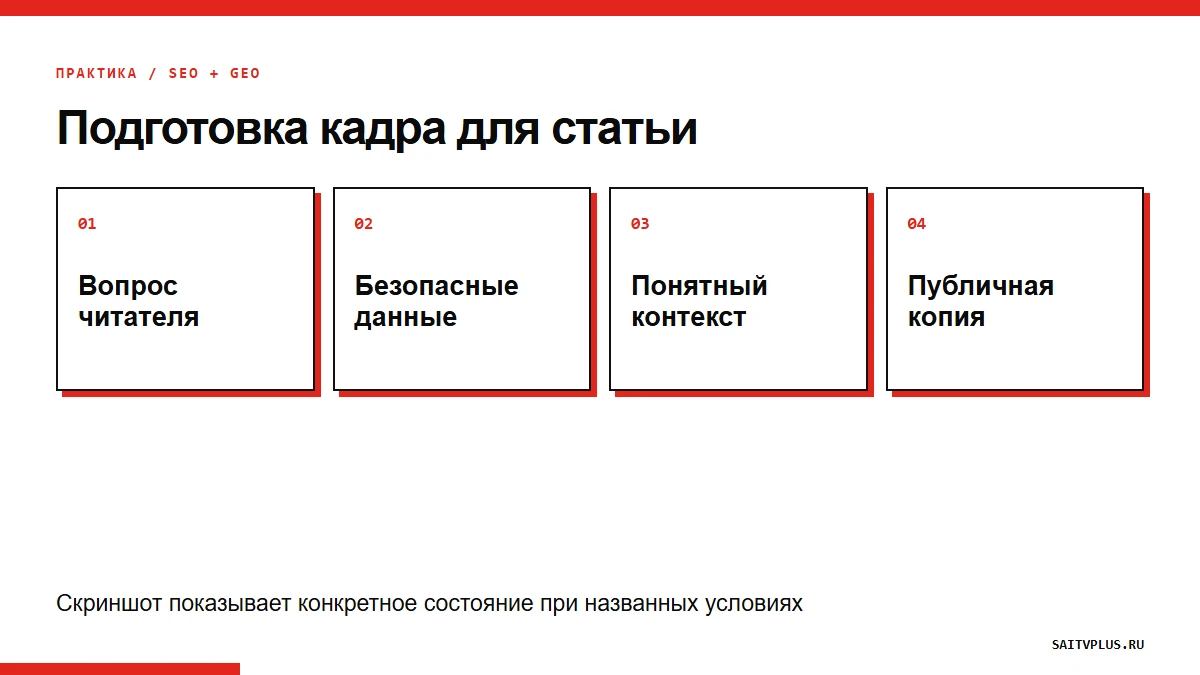
Решите, какой вопрос должен закрыть кадр
Начните с предложения о пользе изображения: «После просмотра читатель найдёт переключатель уведомлений» или «Поймёт, какое сообщение означает незавершённое сохранение». Если цель сводится к тому, чтобы статья выглядела солиднее, кадр можно убрать. Пустая панель управления рядом с общим советом редко помогает выполнить действие.
Разделите показ расположения и подтверждение результата. В первом случае нужен узнаваемый раздел, название поля и ближайший ориентир. Во втором — видимый итог операции и условия, при которых он получен. Кадр с кнопкой «Отправить» не подтверждает отправку; открытая форма не доказывает, что запись сохранена. Подпись должна описывать наблюдаемое состояние.
В учебной ситуации мастерская объясняет клиенту, где прикрепить файл к обращению. Достаточно формы с областью загрузки и пояснения допустимого действия. Фотография рабочего стола, список чужих обращений и финансовый раздел не приближают читателя к этой задаче. Это условный пример выбора кадра, а не описание функций конкретного сервиса.
В руководстве Home Office по поясняющим изображениям изображение связывают с реальной потребностью пользователя и выполнением задачи. Для статьи бизнеса применяйте этот принцип к каждому кадру: какой элемент нельзя достаточно понятно объяснить одним текстом? Общие требования к файлам и alt отдельно разобраны в статье об изображениях в SEO-материале.
Подготовьте состояние и данные до съёмки
Предпочтительно снять кадр в разрешённой демонстрационной среде с заранее подготовленными записями. Уберите ненужные вкладки, уведомления и другие окна. Проверьте видимую учётную запись, список недавних файлов, название организации, адресную строку и всплывающие подсказки. Лишнее может появиться не в рабочей области, а на краю экрана.
Заменять реальные сведения нужно до съёмки, если это возможно штатным способом и не меняет объясняемую операцию. Используйте явно условные записи: «Учебное обращение», «Демонстрационный файл». Не берите правдоподобные контакты случайных людей. Не создавайте фиктивный отзыв или результат заказа ради наполнения экрана.
Отметьте условия, влияющие на вид интерфейса: роль пользователя, язык, тип устройства, размер окна и выбранный раздел. У разных ролей набор действий может различаться. Если статья показывает административную настройку, нельзя молча представить её как доступную всем клиентам. Не нужно публиковать внутренние идентификаторы, чтобы объяснить это различие.
Если доступна только рабочая среда, оцените, можно ли получить разрешённый кадр без раскрытия лишнего. Когда это невозможно, выберите текстовую инструкцию или собственную схему с маркировкой «условная схема». Не пытайтесь получить доступ к чужому кабинету ради иллюстрации. Схема не должна копировать чужой интерфейс так, чтобы читатель счёл её подлинным снимком.
Перед съёмкой составьте короткую рабочую запись: цель, источник экрана, условия, необходимые элементы, сведения для исключения. Эта запись помогает проверить, что после обработки сохранён смысл. Её можно хранить рядом с редакционным исходником, ограничив доступ; служебные детали не обязаны попадать в читательскую подпись.
Сохраните контекст и обозначьте обработку
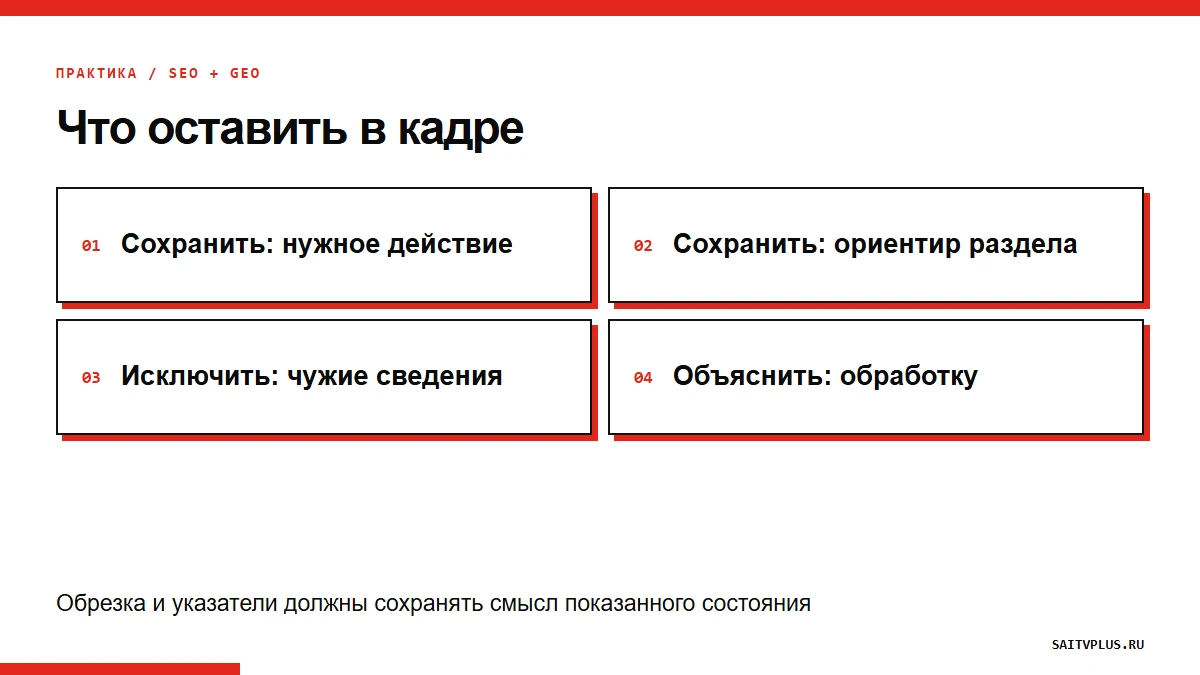
Обрезайте кадр по задаче, оставляя ориентиры, необходимые для узнавания места. Отдельная кнопка без названия раздела может выглядеть так же в нескольких формах. Слишком широкий экран, наоборот, делает нужную область нечитаемой. Проверьте, можно ли по оставшимся заголовку и соседним полям понять, где находится действие.
Один кадр лучше посвящать одному состоянию. Если нужно сопоставить до и после, подпишите оба состояния и объясните, какое действие между ними выполнено. Не склеивайте элементы из разных версий под видом единого экрана. Изображение, собранное из нескольких фрагментов, обозначайте как составную иллюстрацию.
Стрелка или рамка может указать на нужную область, но не должна закрывать название поля, статус или условие. Смысл выделения объясните словами: «Рамкой отмечен выбор способа уведомления». Не сообщайте значение только цветом: оно потеряется при другом восприятии изображения. Декоративных маркеров, которые можно принять за элементы программы, лучше избегать.
Нельзя дорисовывать подтверждение отправки или менять предупреждение на успешный статус. Если для обучения нужен ещё не существующий вариант, назовите изображение макетом и отдельно опишите фактическое поведение. Видимый снимок подтверждает только показанное в этих условиях; он не доказывает стабильность функции, скорость работы или результат клиента.
Сохраните связь между исходником и публичной копией. В рабочем описании укажите, что было сделано: обрезка, закрытие данных, добавление указателя, уменьшение. Это не требует длинной технической подписи в статье. Однако изменения, влияющие на понимание доказательства, нужно объяснить читателю рядом с изображением.
Уберите сведения из итогового файла
Сначала решите, нужны ли потенциально чувствительные сведения вообще. Самый понятный вариант — переснять экран с безопасными данными. Если приходится готовить публичную копию, работайте отдельно от оригинала и используйте способ, который действительно удаляет либо заменяет ненужные пиксели в экспортированном изображении. Одного впечатления, что текст плохо читается, недостаточно.
Полупрозрачная заливка, размытие и маленькая наклейка не должны служить основанием уверенности. Символы могут оставаться различимыми, а часть строки — выходить за закрытую область. Закрывайте весь ненужный фрагмент с запасом, не затрагивая полезное действие. Когда скрытие делает инструкцию непонятной, переснимите кадр или замените формат объяснения.
Откройте экспортированный растровый файл в отдельном просмотрщике. Увеличьте область обработки и края, проверьте адресную строку, сообщения, имена файлов и миниатюры. Проверьте сведения о файле и исключите ненужные метаданные доступными средствами. Не загружайте исходный многослойный документ вместе с публичной картинкой: в нём могут остаться удалённые лишь визуально элементы.
Рекомендации ICO о безопасном раскрытии документов обращают внимание на скрытые сведения и проверку формата публикации. Здесь это техническая опора для редакционного процесса, а не изложение российских правовых требований. Разрешение на использование чужих материалов и конкретные вопросы о персональных данных проверяют отдельно по ситуации.
Проверьте также имя файла, alt, подпись и окружающий текст. Безопасная картинка с именем реального клиента в URL всё равно раскрывает ненужную информацию. Не включайте секреты, токены, платёжные реквизиты и персональные сведения в рабочие промпты, а затем в подписи. Если утечка уже произошла, простая замена картинки может не устранить доступность старой копии; нужна отдельная проверка всех мест размещения.
Напишите подпись, которая сохраняет условия
Подпись отвечает на вопрос, что читатель видит и при каких условиях. Практичный состав: название показанного действия или состояния, дата съёмки, существенная роль либо версия, пояснение обработки. Указывайте только известное. Если номер версии не отображается и не подтверждён, не угадывайте его по внешнему виду.
Например, для собственного демонстрационного кадра можно написать: «Форма добавления файла в учебном кабинете, снято 27 октября 2026 года. Персональные данные не использовались; рамкой отмечена область загрузки». Эту дату можно применять только к действительно сделанному тогда снимку. Пример подписи в статье не является свидетельством существования такого кабинета.
Не перегружайте alt паспортом файла. Его задача — передать существенное содержание изображения в контексте абзаца. Назовите состояние и нужный ориентир; подробные условия и объяснение вынесите в видимый текст. Если схема сложная, рядом нужен развёрнутый текстовый эквивалент. Такой подход описан в руководстве W3C WAI по сложным изображениям.
Для инструкции воспроизведите текстом необходимое действие и ожидаемый результат. Читатель должен понимать шаг без разглядывания мелкого скриншота. Сам файл не является работающей кнопкой: не оформляйте рисунок так, чтобы человек безуспешно пытался нажать на изображённый элемент. Переход к реальному действию, если он предусмотрен, разместите отдельной понятной ссылкой.
Проверьте учебный кадр по одной карточке
Рассмотрим условную подготовку иллюстрации о прикреплении файла к обращению. Задача кадра — показать область загрузки; сведения об авторе обращения не нужны. Вместо реального заказа редактор использует учебную запись, оставляет название формы, выделяет нужную область и описывает действие в тексте. Это предлагаемый маршрут, не отчёт о тестировании с клиентом.
Если столбцы не помещаются, прокрутите таблицу вбок.
| Что проверить | Признак готовности публичной копии |
|---|---|
| Состояние | Видна именно форма добавления, а не подтверждение другой операции |
| Контекст | Сохранено название раздела, понятна роль пользователя |
| Данные | Учебные записи обозначены, чужие сведения не требуются |
| Обработка | Указатель не перекрывает управление, обрезка не меняет смысл |
| Пояснение | Действие и ожидаемое состояние описаны рядом словами |
| Актуальность | Известны дата съёмки и повод проверить кадр снова |
Если после сжатия название поля распалось на нечитаемые точки, уменьшение веса не прошло приёмку. Выделите меньшую область с сохранением контекста, переснимите или перенесите подробность в текст. Не заставляйте читателя угадывать надпись по цвету кнопки. Сохраняйте формат, который выдерживает реальные линии и текст этого кадра; сравнивайте экспорт с исходником глазами.
Если в изображении не виден результат, а подпись утверждает «файл успешно отправлен», исправьте подпись или получите отдельное подтверждение. Различие между действием, промежуточным состоянием и завершением операции должно оставаться явным. Для полного описания маршрута пригодится пошаговая инструкция для клиента, но скриншот не заменяет её целиком.
Примите изображение на опубликованной странице
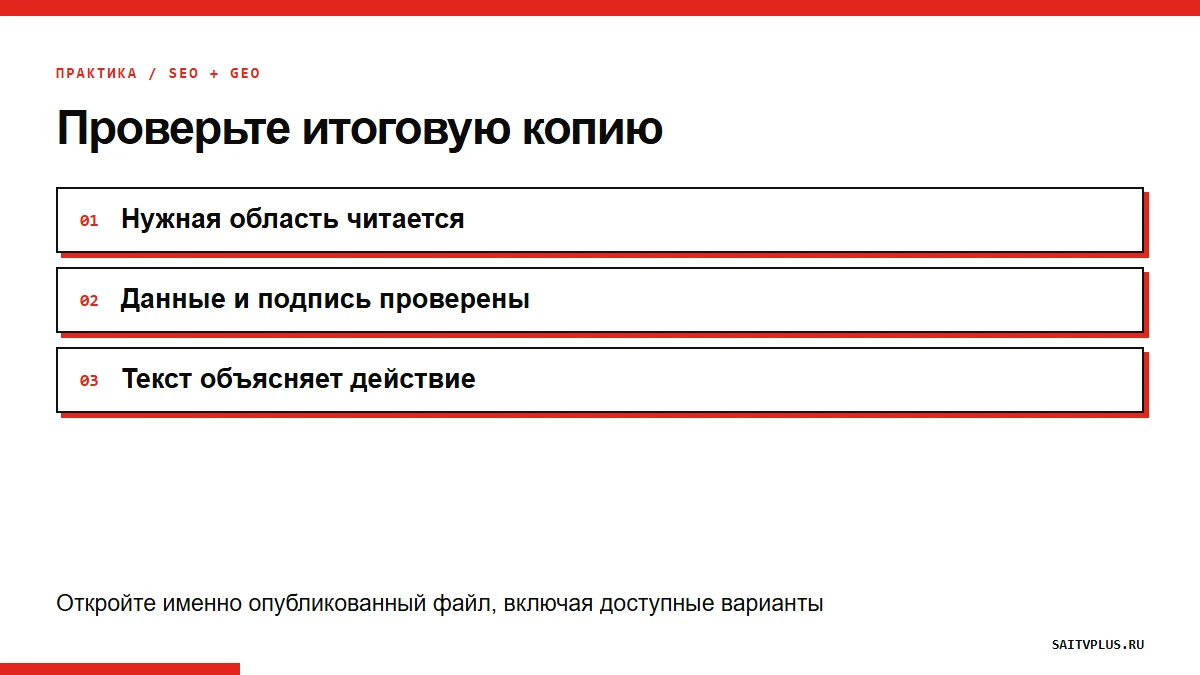
Проверяйте не только локальный экспорт. Система публикации может создать уменьшенные варианты, изменить формат или продолжить отдавать старую картинку. Откройте страницу и сам ресурс, убедитесь, что виден правильный кадр. Если есть несколько размеров, проверьте те, которые действительно загружаются на разных экранах. Одна обновлённая миниатюра не подтверждает замену всех копий.
На телефоне оцените различимость нужной области и возможность прочитать подпись. Не растягивайте небольшой снимок до размеров, которые создают ложную резкость. При необходимости предложите доступное увеличение без обязательного скачивания исходника с лишними сведениями. Пользователь должен получить безопасную публичную версию при любом предусмотренном открытии.
Отдельно проверьте положение изображения: оно должно находиться рядом с соответствующим действием, а не после следующей операции. Ссылка «на скриншоте выше» становится ненадёжной после перестановки разделов; лучше назвать показанное состояние. Убедитесь, что alt относится к новой картинке, а подпись не сохранилась от предыдущего файла.
Приёмку запишите конкретно: «публичный файл открыт, область загрузки читается, видимые данные проверены, текстовый шаг совпадает». Не называйте это полным аудитом безопасности. Если проверка проведена только автором, так и фиксируйте; не приписывайте работу независимому специалисту. Оставшиеся сомнения о допустимости публикации — причина удержать кадр, даже если остальная статья готова.
Назначьте повод для пересъёмки
Скриншот стареет вместе с интерфейсом. Поводом для проверки служат изменение названия раздела, роли доступа, результата операции, предупреждения или порядка действий. Косметическое обновление не всегда требует замены, если все ориентиры сохраняются. Решение зависит от возможности выполнить шаг по текущему материалу.
В рабочем архиве свяжите кадр с URL статьи, разделом, исходником и публичным именем файла. Назначьте ответственного за проверку содержательной части. Если изображение используется в нескольких статьях, запишите места включения: иначе новая версия исправит один ответ и оставит устаревшее пояснение в другом.
Оригинал с ограниченным доступом нужен лишь там, где есть основание его хранить. Не собирайте архив чувствительных кадров на всякий случай. Для восстановления редакционного решения часто достаточно безопасного исходника, описания условий и записи обработки. Порядок хранения материалов можно организовать по статье об исходниках и версиях текста.
Когда интерфейс больше нельзя проверить, явно объясните исторический характер кадра либо замените его устойчивым текстовым описанием. Не обновляйте дату подписи без новой проверки. Цель поддержки — сохранить возможность понять действие, а не создать впечатление свежести старого снимка.
Частые вопросы
Можно ли использовать кадр, присланный читателем?
Сначала установите допустимость использования, условия съёмки и наличие лишних сведений. Присланный файл не становится автоматически разрешённой публичной иллюстрацией. Если происхождение и данные нельзя проверить, лучше переснять безопасный пример.
Нужен ли целый экран браузера?
Только когда его элементы помогают выполнить задачу. Адресная строка и вкладки могут раскрывать лишнее. Оставляйте достаточные ориентиры, а не весь рабочий стол по привычке.
Может ли нейросеть восстановить нечитаемый текст?
Полученную догадку нельзя выдавать за содержимое исходного интерфейса. Для проверяемой инструкции нужен чёткий кадр либо подтверждённое текстовое описание. Пересъёмка предпочтительнее придуманной надписи.
Можно ли скрыть данные уже после загрузки?
Лучше подготовить безопасную копию заранее. После загрузки исходник может остаться по прямому адресу или в созданных вариантах. Если это произошло, проверьте все доступные копии и порядок их замены.
Нужны ли стрелки на каждом изображении?
Нет. Указатель полезен, когда иначе трудно найти нужную область. Если он закрывает элемент или создаёт лишний шум, достаточно точной подписи и текстового ориентира.
Доказывает ли скриншот доступность функции всем пользователям?
Нет. Он показывает состояние при конкретных условиях. Доступность для других ролей, устройств или тарифов требует отдельного подтверждения; переносить её по одному снимку нельзя.
Подготовьте один кадр под конкретное действие
Запишите вопрос читателя и условия съёмки, затем проверьте безопасный публичный файл. Статью можно готовить самостоятельно, с редактором или с помощью сервиса «0 рублей» как одного из инструментов. Происхождение изображений и допустимость данных проверяйте отдельно от текста.
Материал содержит партнёрскую ссылку. После регистрации по ней и оплаты любого тарифа сервис автоматически начисляет одну статью в подарок. «Сайт в плюс» может получить вознаграждение без доплаты с Вашей стороны.
Если нужно увидеть переход между состояниями, составьте сценарный план короткой видеодемонстрации. Для него отдельно проверяют непрерывность существенных действий, речь, субтитры и текстовое описание результата.